 NAS
NASlab-Agent installieren: Schritt für Schritt
Unraid, Synology, TrueNAS SCALE, Linux · etwa 5 Minuten
Der Agent ist ein kleiner Container auf deinem NAS oder Server. Er liest nur und ändert nichts. Die App bekommt so Verlauf rund um die Uhr. Du brauchst etwa 5 Minuten, einen Computer im gleichen Heimnetz und die NASlab-App.
Die Bilder sind schematische Zeichnungen (vereinfacht, mit Demo-Namen), keine Fotos der echten Oberflächen. Menüs können je nach Version etwas anders heissen oder liegen.
Kurzfassung mit allen Befehlen: Agent installieren
Unraid
Container-Vorlage aus den Apps
Installieren
Noch nicht im Katalog? Dann Schritt 4 (Vorlagen-Quelle hinzufügen).
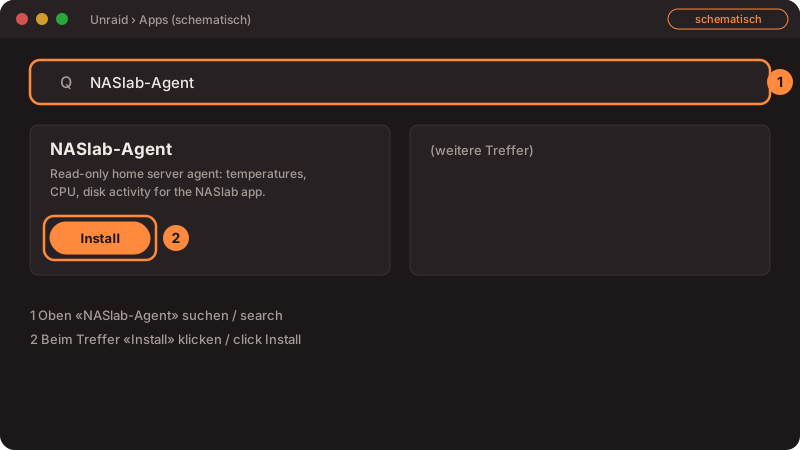
- Unraid im Browser öffnen und oben auf «Apps» klicken.
- Oben ins Suchfeld «NASlab-Agent» tippen.
- Beim Treffer auf «Install» klicken.
- Nicht gefunden? Unraid › Docker › ganz unten «Template repositories»:
https://github.com/Tuxxler/unraid-templateseinfügen › Save. Dann Docker › Add Container › Vorlage «NASlab-Agent».
Pfade prüfen
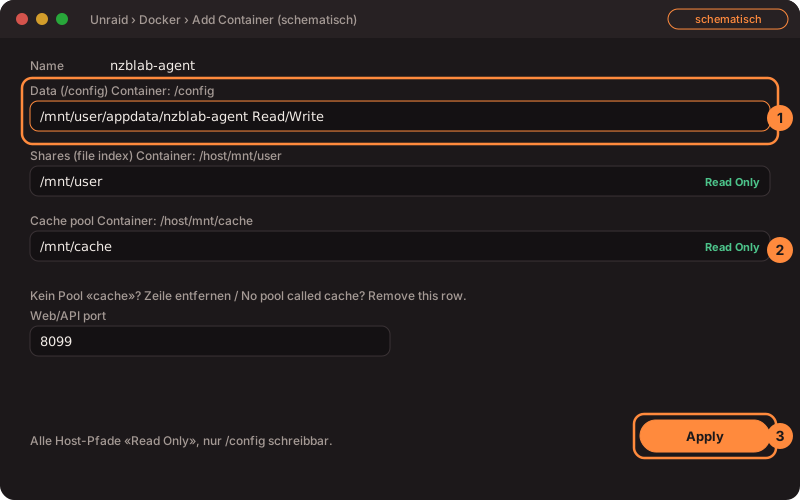
- Den Pfad «Data (/config)» so lassen:
/mnt/user/appdata/nzblab-agent, Lesen/Schreiben. Hier speichert der Agent Token und Verlauf. Ohne ihn gibt es nach jedem Update einen neuen Token. - Alle anderen Pfade bleiben «Read Only».
- Hast du keinen Pool namens «cache»? Dann die Zeile «Cache pool» entfernen.
- Unten auf «Apply» klicken. Unraid lädt das Image und startet den Agenten.
Token holen
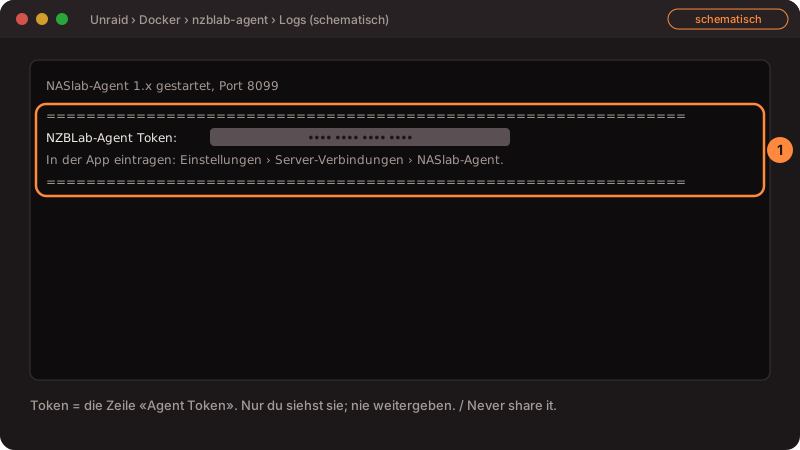
- Unraid › Docker öffnen.
- Auf das Symbol von «nzblab-agent» klicken › «Logs».
- Die Zeile «NZBLab-Agent Token» kopieren. Später steht er auch in der Datei
appdata/nzblab-agent/token.txt.
Dein Server heisst in der App «Unraid». Home-Netz-Geräte sieht der Agent nur mit Netzwerktyp «Host» (optional).
Synology (DSM 7.2 oder neuer)
Container Manager, Projekt
Installieren
- Im Paket-Zentrum «Container Manager» installieren (falls nicht vorhanden).
- «File Station» öffnen. Im Ordner «docker» einen neuen Ordner
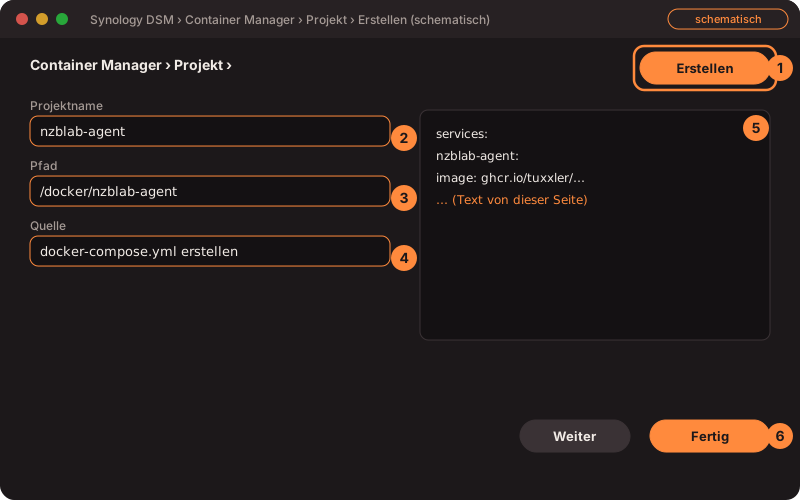
nzblab-agentanlegen. - «Container Manager» › «Projekt» › «Erstellen».
- Projektname
nzblab-agenteintragen. - Pfad
/docker/nzblab-agentwählen. - Quelle «docker-compose.yml erstellen» wählen und den Text unten einfügen.
- «Weiter» › «Weiter» › «Fertig». Der Container startet von selbst.
services:
  nzblab-agent:
    image: ghcr.io/tuxxler/nzblab-agent:latest
    container_name: nzblab-agent
    restart: unless-stopped
    ports:
      - "8099:8099"
    environment:
      # TZ: Europe/Zurich   # Beispiel: nur setzen, wenn die Zeit im Log falsch ist; eigene Zeitzone eintragen
      PUID: "1026"   # deine DSM-Nummer (SSH: id), 1026 ist nur ein Beispiel
      PGID: "100"
      FILES_EXCLUDE: "@*,#*,docker"
      CACHE_ROOTS: ""
    volumes:
      - /volume1/docker/nzblab-agent:/config
      - /sys:/host/sys:ro
      - /proc:/host/proc:ro
      - /volume1:/host/mnt/user:ro
    read_only: true
    tmpfs:
      - /tmp
    cap_drop:
      - ALL
    cap_add:
      - CHOWN
      - DAC_OVERRIDE
      - FOWNER
      - SETUID
      - SETGID
    security_opt:
      - no-new-privileges:true
    mem_limit: 512m
    cpus: 1.0
Token holen
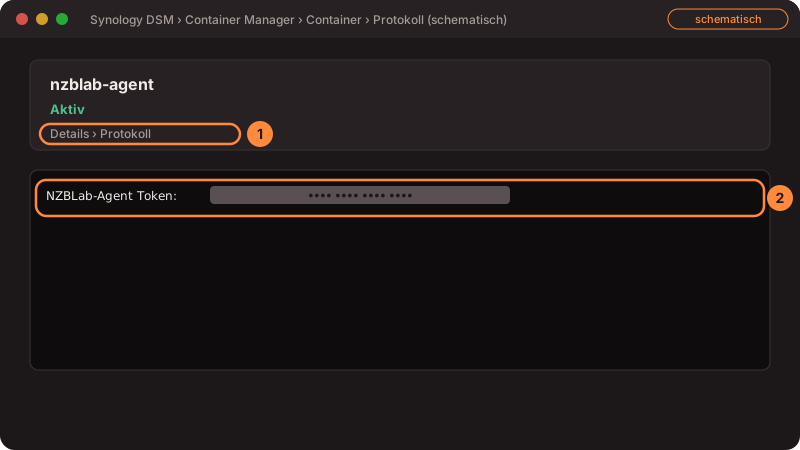
- «Container Manager» › «Container» › «nzblab-agent» › «Details».
- Reiter «Protokoll» öffnen.
- Die Zeile «NZBLab-Agent Token» kopieren. Später steht er in
docker/nzblab-agent/token.txt.
Liegt dein Speicher nicht auf «volume1», ersetze /volume1 im Text durch deinen Namen. Bei PUID und PGID stehen 1026 und 100 nur als Beispiel: Trage die Nummern deines DSM-Benutzers ein (per SSH: id); der Agent läuft nicht als root. Bisher nur mit Synology DSM 7.2 in einer virtuellen Maschine geprüft, nicht auf echter Synology-Hardware. Die Menü-Namen oben sind nicht an einer laufenden DSM neu überprüft.
TrueNAS SCALE (24.10 oder neuer)
Per YAML-Text installieren
Der Agent läuft ab 24.10. Die App selbst spricht die TrueNAS-Schnittstelle erst ab Version 25.04 an.
Installieren
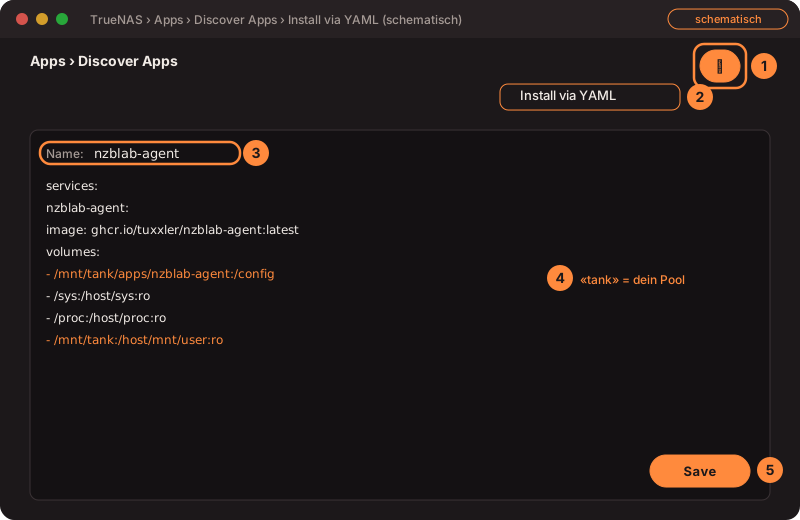
- TrueNAS im Browser öffnen › «Apps» › «Discover Apps».
- Oben rechts auf «⋮» klicken › «Install via YAML».
- Als Name
nzblab-agenteintragen. - Den Text unten einfügen. Alle
tankdurch den Namen deines Pools ersetzen. - «Save» klicken. TrueNAS lädt das Image und startet den Agenten.
services:
  nzblab-agent:
    image: ghcr.io/tuxxler/nzblab-agent:latest
    container_name: nzblab-agent
    restart: unless-stopped
    ports:
      - "8099:8099"
    environment:
      # TZ: Europe/Zurich   # Beispiel: nur setzen, wenn die Zeit im Log falsch ist; eigene Zeitzone eintragen
      PUID: "568"
      PGID: "568"
      FILES_EXCLUDE: "ix-applications,.ix-apps,.system,apps"
      CACHE_ROOTS: ""
    volumes:
      - /mnt/tank/apps/nzblab-agent:/config
      - /sys:/host/sys:ro
      - /proc:/host/proc:ro
      - /mnt/tank:/host/mnt/user:ro
    read_only: true
    tmpfs:
      - /tmp
    cap_drop:
      - ALL
    cap_add:
      - CHOWN
      - DAC_OVERRIDE
      - FOWNER
      - SETUID
      - SETGID
    security_opt:
      - no-new-privileges:true
    mem_limit: 512m
    cpus: 1.0
Token holen
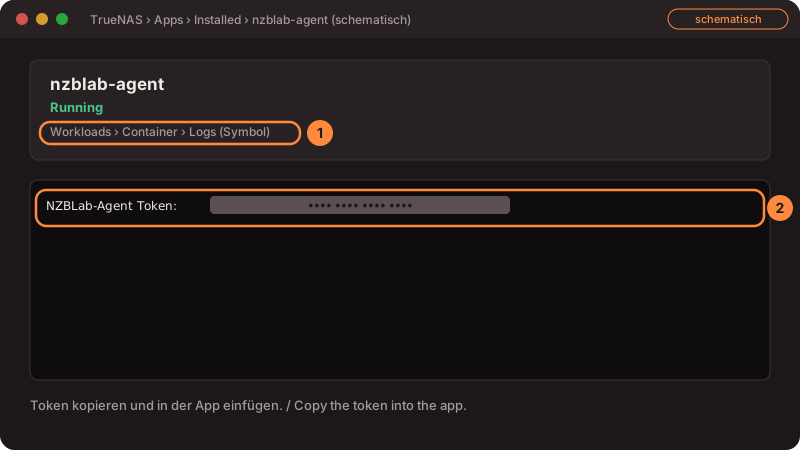
- «Apps» › «Installed» › «nzblab-agent».
- Bei «Workloads» das Log-Symbol des Containers klicken.
- Die Zeile «NZBLab-Agent Token» kopieren. Später steht er in
apps/nzblab-agent/token.txtin deinem Pool.
Tipp: Lege vorher unter Datasets einen Ordner apps/nzblab-agent an, der dem Benutzer «apps» (568) gehört. Dein Server heisst in der App «TrueNAS».
Linux (Debian, Ubuntu …) · Beta
Mit Docker im Terminal
Installieren
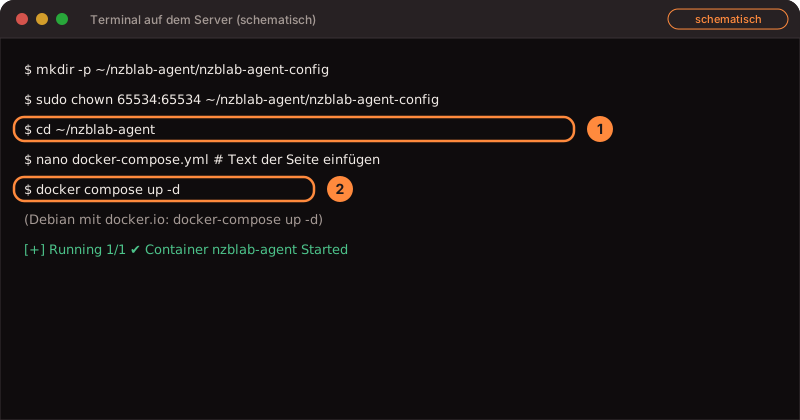
- Terminal auf dem Server öffnen (oder per SSH verbinden).
- Ordner anlegen:
mkdir -p ~/nzblab-agent/nzblab-agent-config - Ordner dem Agenten geben:
sudo chown 65534:65534 ~/nzblab-agent/nzblab-agent-config - In den Ordner wechseln:
cd ~/nzblab-agent - Die Datei anlegen:
nano docker-compose.yml, den Text unten einfügen, speichern (Strg+O, Enter, Strg+X). - Starten:
docker compose up -d. Auf Debian mit dem Paket «docker.io» heisst der Befehldocker-compose up -d(mit Bindestrich).
services:
  nzblab-agent:
    image: ghcr.io/tuxxler/nzblab-agent:latest
    container_name: nzblab-agent
    restart: unless-stopped
    network_mode: host
    user: "65534:65534"
    environment:
      # TZ: Europe/Zurich   # Beispiel: nur setzen, wenn die Zeit im Log falsch ist; eigene Zeitzone eintragen
      FILES_ROOT: "/host/fs"
      CACHE_ROOTS: ""
    volumes:
      - ./nzblab-agent-config:/config
      - /sys:/host/sys:ro
      - /proc:/host/proc:ro
      - /etc/os-release:/host/os-release:ro
      - /srv:/host/fs/data:ro
    read_only: true
    tmpfs:
      - /tmp
    cap_drop:
      - ALL
    security_opt:
      - no-new-privileges:true
    mem_limit: 512m
    cpus: 1.0
Token holen
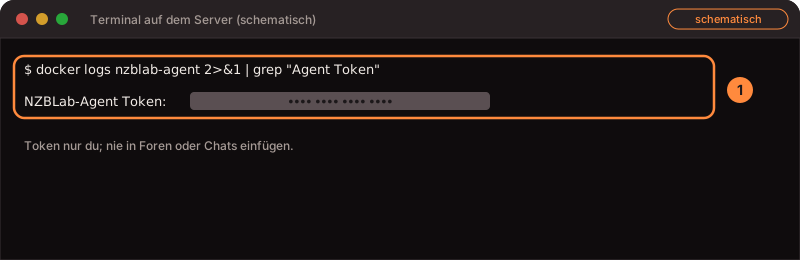
- Im Terminal eingeben:
docker logs nzblab-agent 2>&1 | grep "Agent Token" - Den Token kopieren. Später steht er in
nzblab-agent-config/token.txt.
Beta: nur mit Testdaten und einer Debian-13-Testmaschine geprüft. In der App: Server-Typ «Linux (Beta)». Im Text die Zeile mit /srv auf deinen Datenordner ändern, das ganze System (/) nie einbinden. Port 8099 nie ins Internet freigeben.
Mit der App verbinden
Beim ersten Start schreibt der Agent einen geheimen Token einmal ins Log. Mit ihm verbindet sich die App. Gib ihn nie weiter.
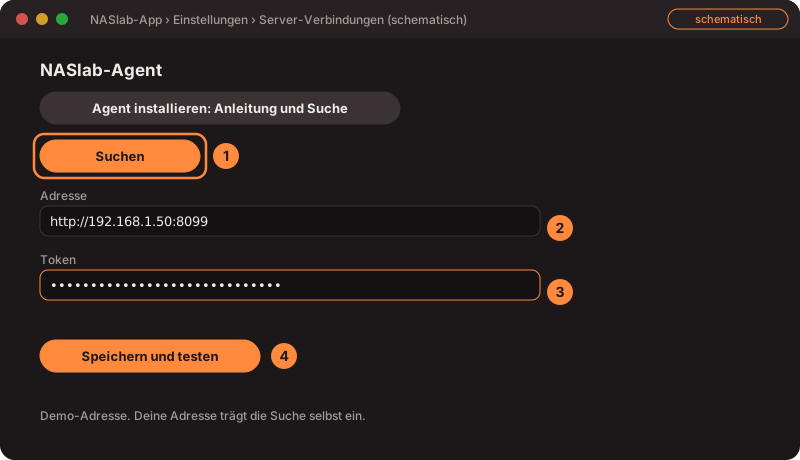
- Handy ins gleiche Heimnetz wie das NAS (oder per VPN).
- App: Einstellungen › Server-Verbindungen › NASlab-Agent.
- «Suchen» antippen. Die App findet den Agenten auf Port 8099 und trägt die Adresse ein.
- Den Token einfügen.
- «Speichern und testen» antippen. Grün heisst: verbunden.
Einrichtung innert 30 Minuten: Der Agent gibt die Schlüssel deiner Dienste nur in den ersten 30 Minuten nach dem Start heraus und nur über HTTPS (Adresse https://<NAS-Adresse>:8099). Verbinde die App in dieser Zeit; sonst starte den Container neu. Wurden schon einmal Schlüssel ausgegeben, öffnet ein Neustart das Fenster ab Agent 1.20.1 nicht mehr: Lege dann im Ordner appdata/nzblab-agent die leere Datei keys-unlock an (10 Minuten offen). Öffnest du die Adresse im Browser, warnt er einmal, weil der Agent ein eigenes Zertifikat benutzt: Vergleiche den Fingerabdruck mit der Zeile im Container-Log.
Hilft nichts? Fragen und Antworten stehen unten auf Agent installieren, sonst Hilfe und Kontakt.